eラーニングコンテンツ

動画、テキストなどのコンテンツ販売を自動課金決済機能できるeラーニングシステム『SmartBrain ECパック』 http://smartbrain.info/?page_id=1792

  • 複数商品を組み合わせたパッケージ販売
  • 単品での販売
  • 閲覧期間指定

など、販売者のご希望の設定が可能です。今回は、「複数商品を組み合わせたパッケージ販売」のやり方をご紹介します。

「複数コースパッケージ販売」設定方法

▲管理機能をクリック

▲管理機能をクリック

▲フォルダ作成をクリック

▲フォルダ作成をクリック

フォルダに名前をつけます。識別子の欄には任意の半角英数文字を入力します。

▲フォルダに名前をつけます

▲フォルダに名前をつけます

▲作成したフォルダをクリックします

▲作成したフォルダをクリックします

▲フォルダ内管理をクリックします

▲フォルダ内管理をクリックします

▲パッケージにしたいコースにチェックをいれます

▲パッケージにしたいコースにチェックをいれます

▲商品追加をクリック

▲商品追加をクリック

商品名や価格を設定します。ここで設定した商品名が、クレジットカード購入時の明細に表示されます。

▲商品名や価格、期間を記入

▲商品名や価格、期間を記入

▲パッッケージができました

▲パッケージができました

▲パッケージに含まれているコース名をクリックしましょう

▲パッケージに含まれているコース名をクリックしましょう

▲コース編集をクリック

▲コース編集をクリック

▲「課金」の「有効」にチェックを入れます

▲「課金」の「有効」にチェックを入れます

このように各コースごとに課金設定します。無料のコースは、課金設定を無効に設定します。

パッケージを作成したら、実際にユーザがどのようなプロセスで購入するか、確認してみましょう。

▲「戻る」を何度も押して、ログイン直後の画面まで戻ります

▲「戻る」を何度も押して、ログイン直後の画面まで戻ります

▲TOP画面で、さきほど作成したフォルダをクリック

▲TOP画面で、さきほど作成したフォルダをクリック

▲さきほど課金を有効に設定したものには(有料)と記載されています。

▲さきほど課金を有効に設定したものには(有料)と記載されています。

(有料)のコンテンツをクリックすると、以下のような画面になります。「商品購入へ移動」または、コンテンツ右の「購入」をクリックすることで購入手続きへ進みます。

▲商品購入へ移動、で購入手続きへ進めます。

▲商品購入へ移動、で購入手続きへ進めます。

▲購入可能なパッケージ商品が表示されます。

▲購入可能なパッケージ商品が表示されます。

これで設定されていることが確認できました。

eラーニングシステムSmartBrain http://smartbrain.info/ は課金決済機能なしであれば、20ユーザまで無料でご利用頂けます。PCのみでなくiPhone、Androidなどスマートフォンにも対応しています。コンテンツ販売をご希望の際は、まずはお気軽に無料でお試しください。実際にビデオコンテンツや問題集などをSmartBrainにアップし、体験して頂けます。

その後、ECパックに変更をご希望の際は、Webサイト http://smartbrain.info/?page_id=1792 よりお申し付けください。

これまで、動画を使った教材の登録方法や、動画を最後までみたか確認する認証のつけ方をご紹介しました。
今回は動画に添付ファイルを付ける方法をご紹介します。

※尚、今回の操作はHTMLを直接編集しますので、HTMLやそのタグについての知識がある方向けの内容となっておりますので、ご了承下さい。

出来上がりのイメージ
今回作成するものの完成イメージです。動画の下に添付ファイルのリンクがついています。例えばセミナーの動画を教材化する際に、セミナーで使った資料をダウンロードさせるなどの用途が考えられます。

動画の下に添付ファイルへのリンクがついています。このような教材を作成する方法を紹介します。

作成方法
まずは動画を利用した教材を登録したコースを開きます。(登録方法はこちらの記事をご覧ください。)
コースの詳細画面で、添付ファイルをつけたいSCOを選択します。
(今回は、カエルスタジオ紹介という教材に添付ファイルを付けますのでそちらをクリックします。)

コースの詳細画面で、添付ファイルをつけたいSCOを選択します。

まずは、リンクさせるPDFをコース用のフォルダにアップロードします。コンテンツ追加をクリックして下さい。

コンテンツ追加をクリックします。

PDFをアップロードします。

PDFをアップロードします。

関連ファイルの箇所に、PDFがアップロードされます。次のステップで利用しますのでこのアドレス(赤線部分)をメモしておきます。

PDFファイルがアップロードされました。

また、PDFを追加した操作で、起動ファイルが変更されていますので、起動ファイルの編集から、元の動画のHTMLファイルを起動ファイルに設定しなおします。

PDFを追加したので、次に、動画を再生しているHTMLファイルを編集して、PDFへのリンクを設定します。HTMLファイル横の編集ボタンをクリックします。

編集ボタンをクリックします。

以下のような編集画面が開きますので、適宜HTMLを書き込みます。

HTMLを編集します。

今回書き込んだのは、以下のタグです。
これを動画再生部分の下に書きこみました。

<br>
<center>
<a href=”../20110808105927/20110808105927.pdf” target=”_blank”>カエルスタジオのご紹介資料</a>
</center>

編集したらプレビューをしてみます。意図通りの表示になったら完了です。

PDFのリンクを作成した。

今回はPDFファイルをアップロードしてリンクさせましたが、このようなHTML編集機能を利用すれば、インターネット上にある様々なコンテンツを参考資料として開くことが出来、応用の幅が広がります。HTMLタグの知識が必要なので、ちょっと敷居は高いですが、是非活用頂ければ幸いです。

注意事項
このままリンクを伝って外部サーバーに行ってしまうと、学習成績が取れなく危険性があるので、今回は添付ファイルを別ウィンドウで開くようにしました。教材にHTMLリンクで参照先を付ける場合は、教材の開き方に注意して下さい。

前回、SmartBrainで動画教材を登録する方法をご紹介致しました。通常動画教材は、動画閲覧すると同時に修了のステータスになるのですが、今回ご紹介するのは、動画閲覧中に確認コードを表示し、閲覧後に確認コードを入力しないと修了しないようにする設定、です。

方法はとても簡単で、SCOの詳細画面からプレイヤー設定を開き、設定を行うだけです。動画マニュアルを用意致しましたので、ご覧ください。

確認コードを入力しないと修了しない設定

smartbrain_movie

参考:
オンラインマニュアル ビデオプレイヤー設定
http://smartbrain.info/?page_id=3175

SmartBrainは、動画を利用した教材を登録することが可能です。ここでは、動画を利用した教材の登録方法について、ご紹介します。

今回の目標
今回は、PC向けに動画教材を登録する方法についてご紹介致します。
(動画は再生させるデバイス、つまり、PCやiPhoneやAndoroid、によってその形式が異なります。動画を教材として利用する場合、どのような端末で見てもらうかを決めることが重要です。)

準備
まずは、動画ファイルを用意して下さい。
今回は、PC向けの教材ですので、FLV形式で用意します。

また、管理画面からコース管理を利用して、動画教材を登録するコースを作成しておいて下さい。詳しくは、オンラインマニュアルのコース登録を参照下さい。

登録
準備の段階で、動画を登録したいコースが開かれているかと思いますので、ここでは、コースの詳細画面から、動画として教材を登録する方法を紹介します。
(動画マニュアルとなっておりますので、以下のリンクをクリックして下さい。)

SmartBrainに動画教材を登録する方法


smartbrain_movie

関連情報:オンラインマニュアル
コース登録
http://smartbrain.info/?page_id=3195

特別なSCO-FLV
http://smartbrain.info/?page_id=248

社会人になってからの、学びには困難が伴う。費用や時間​、良い師を見つけること、同志を見つけて、ともに良きラ​イバルとして切磋琢磨すること。その多くを、私たちは、​eラーニングで実現させてみせる。そのために、手を抜か​ない。初志を貫くために、全身全霊をかけて取り組む。

多くの変化を起こすためには、多くの困難が立ちはだかる。困難が多ければ多いほど、闘志がわく。完成時のイメージは、驚くほどクリアーでビビットに頭の中でイメージができている。

人生を豊かにするために、最高の学びを得られる機会を、すべての人に提供をしたい。

画質が高すぎる動画は、スマートフォンでは再生されません。
iPhone・iPad・Android向け動画を作成するには、それに適したエンコードが必要となります。
私たちキバンインターナショナル http://www.kiban.jp/ が使用しているエンコードソフトのひとつに、TMPGEnc Video Mastering Works 5 http://tmpgenc.pegasys-inc.com/ja/product/tvmw5.htmlがあります。

▲TMPGEnc Video Mastering Works 5

▲TMPGEnc Video Mastering Works 5

▲ダウンロード版とパッケージ版で価格が異なります。

▲ダウンロード版とパッケージ版で価格が異なります。

今回はTMPEG用のプリセットファイルを公開します。プリセットファイルとは、どのようなエンコードをするか設定したものです。これをお使い頂くと、iPhone・iPad・Android向け動画を作成することができます。

手順1.

TMPEGをダウンロード、インストールします。(試用版もあります)
http://tmpgenc.pegasys-inc.com/ja/product/tvmw5.html

※.flvにエンコードしたい場合は、別途、プラグインの購入が必要になります。
http://tmpgenc.pegasys-inc.com/ja/download/f4p5.html

手順2.

以下のリンクをクリックすると、
http://smartbrain.info/data/tmpegpreset.zip
tmpegpreset.zipというファイルがダウンロードされます。解凍し、以下の、それぞれのデバイスに対応したプリセットファイルをご利用ください。

iPhone・Android向け・・・iphone_android.tvmw5e
iPad向け・・・ipad.tvmw5e
PC向け・・・flv_pc.tvmw5e

手順3.

TMPEGでのプリセットファイル使用方法は、以下をご覧ください。
http://scrapbook.mintgreen.biz/archives/256

注:Android向けの動画は、さらに設定が必要となります。以下に詳細に記してありますのでご覧ください。
http://blog.elearning.co.jp/archives/6180.php

株式会社ブルーポートの左から北山様、桑鶴様、中山様

100社PIP無料体験で、株式会社ブルーポートの皆様にパンダスタジオでのPIP(パーソンインプレゼンテーション:パワーポイントの中に自分が入って説明をすること)を無料体験いただきました。

7月、8月について、1社1時間までで作成いただくことができます。
お申し込みはこちらから
http://pandastudio.tv/?page_id=2292

実際に撮影された中山様からコメントをいただきました。


作成された動画はこちら

公務員試験対策講座、宅地建物取引主任者試験対策などでお馴染みの株式会社ビーグッド教育企画の家坂圭一先生は、就職筆記試験(SPI)対策講座においても、執筆、講師として多忙な毎日です。
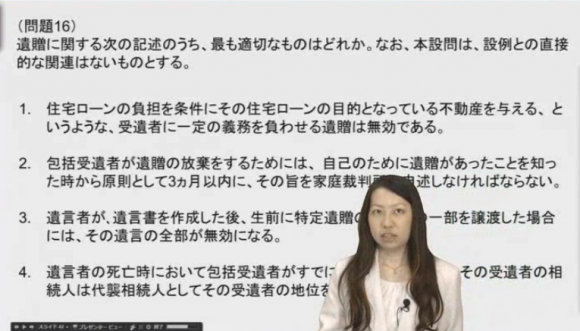
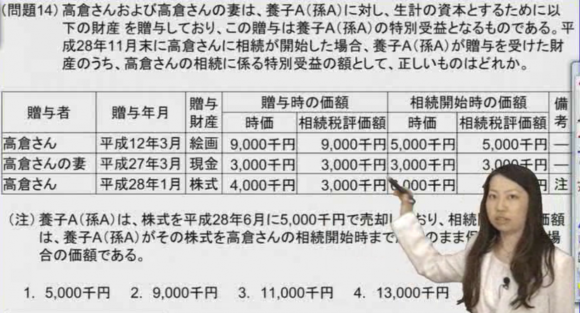
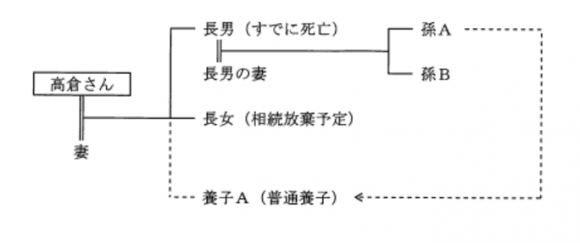
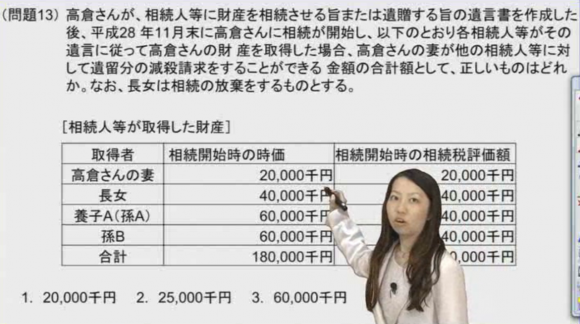
今回は、そのSPI試験対策を、eラーニングで学習効果の高い教材を開発提供ができないか、とトライアルを行いました。インプット講義収録の前に、SP!2,非言語能力テスト『順列、組み合わせ』問題の解説を行っていただきました。私も苦手な分野ですが、みなさんはいかがでしょうか。

コンテンツバンクでは資格取得試験分野のみならず、多様な学習分野のコンテンツを募集しております。就職対策試験分野においても、この筆記試験対策のみならず、
たとえば、『面接試験対策』のコンテンツも必要ですね、講師の方募集をしております.
お問い合わせはこちらからです


また、防音工事の改修が終わったパンダスタジオで、宅地建物取扱主任者試験対策講座開発の再テストも行ってみました。パワーポイント上に手書きする、あるいは、タッチパネルでマーキングする手法は、板書的でライブ感覚がでてますね。

皆様、こんにちは。株式会社キバンインターナショナルの蔡(チェ)です。
本日、皆様にご紹介する内容は、現在公開準備中の【QuizCreator PRO】についてです。

まず、QuizCreator PROで作成した多国語対応のサンプル教材をご覧ください

サンプルWebコンテンツの再生

コンテンツ名のリンクをクリックすると、ブラウザ内で日本語版、英語版、韓国語版の教材が再生されます。
(お使いの光回線環境により、再生までお時間かかる場合があります。)

▼Solar System Quiz(日本語版)

Solar System Quiz

Solar System Quiz 日本語版クイズ(クリックで再生)

▼Solar System Quiz(英語版)

Solar System Quiz 英語版のクイズ(クリックで再生)

▼Solar System Quiz(中国語版)

Solar System Quiz 中国語版のクイズ

Solar System Quiz 中国語版のクイズ(クリックで再生)

▼Solar System Quiz(韓国語版)

Solar System Quiz

Solar System Quizクイズ(クリックで再生)

こんにちは。株式会社キバンインターナショナルの蔡(チェ)です。
前回は、2回目に渡って皆様に、動画ファイルを生かしたLectureMAKERクイズについてご紹介しました。繰り返しとりますが、LectureMAKERでは、単一選択問題複数選択問題記入問題のクイズが作成可能です。

クイズ内の設問設定は、レイアウトやオブジェクトの挿入が自由に設定変更できる以外、TOEICテストのように「一つの説明文に対して複数の問題を作成する」ことも可能です。

Q1. 「リスニングセクション」と「リーディングセクション」に分かれますが、音声を挿入したテストは作成可能でしょうか?
A1. 可能です。LectureMAKERでは、音声以外、画像や動画を位置の制限なく自由に挿入可能です。

Q2. PART4では、一つの説明文に対して、複数の問題が出るんですが、作成可能でしょうか?
A2. 可能です。また、クイズ内の選択肢のレイアウトは「横表示」でも、「縦表示」でも、簡単に設定や変更が可能です。

Q3. PART6、PART7では、結構長い説明文が出る場合もありますが、閲覧するユーザー環境を配慮する方法はありますか?
A3. あります。LectureMAKERでは、「ボタン」機能がありまして、オブジェクトの「表示」、「非表示」設定が簡単に可能ですので、スクロールバーをなくした状態で、同じ画面を2倍以上で表示させることが可能です。


長い説明文を非表示した状態です。


長い説明文を表示した状態です。

では、サンプル教材をご確認してください。

TOEICテストの作成:応用編(クリックで再生)

是非、皆様もLectureMAKERでTOEICテスト教材を作成してみてください。
(サンプル教材の引用:http://exam.ybmsisa.com/toeic/info/sample_lc1.asp)

また、LectureMAKERのインストールなど導入手順などでご不明な点がございましたら
購入の有無に関わらずお気軽にお問い合わせください。
今後とも、LectureMAKERをどうぞよろしくお願い申し上げます。

━━━━━━━━━━━━━━━━━━━━━━━━━━━
●LectureMAKER
URL:http://lecturemaker.jp/
価格:
99,750円(サポート無ライセンス)
152,250円(1年間サポート付ライセンス)
※サポート付ライセンスでは、教材の作成方法などについても親切丁寧にサポートいたします。

●販売方法
現在は、LectureMAKER専用サイト(http://lecturemaker.jp/ )にてご購入方法をご案内いたします。
見積もり依頼、購入、お問い合わせもWebから簡単に行うことができます。

●株式会社キバンインターナショナルとは
株式会社キバンインターナショナル(http://elearning.co.jp/)では、
「最高の学びをすべての人に!」という目標に向けて活動をしており、その目標を達成するために、
自社で製品・サービスを開発するだけではなく、日本・海外から優れた製品を探して皆様にお届けいたします。

Get Adobe Flash playerPlugin by wpburn.com wordpress themes