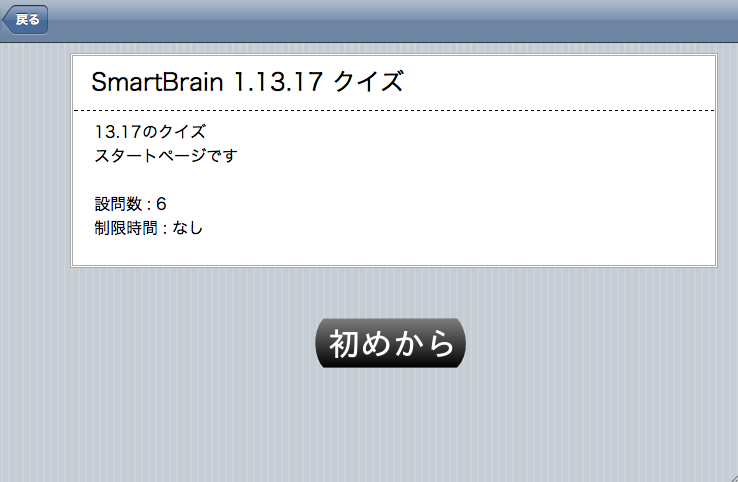
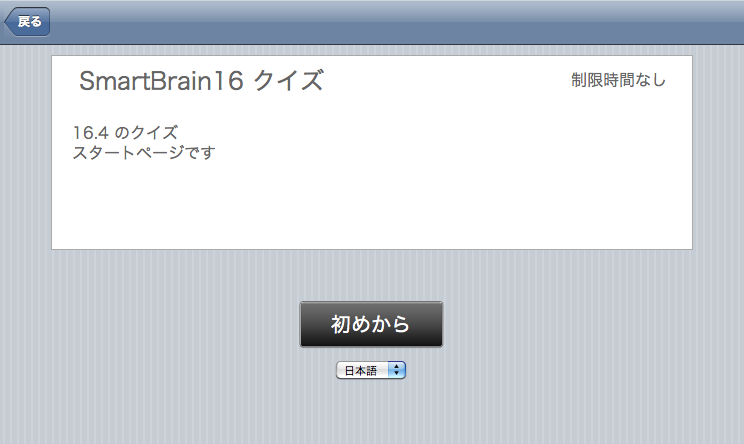
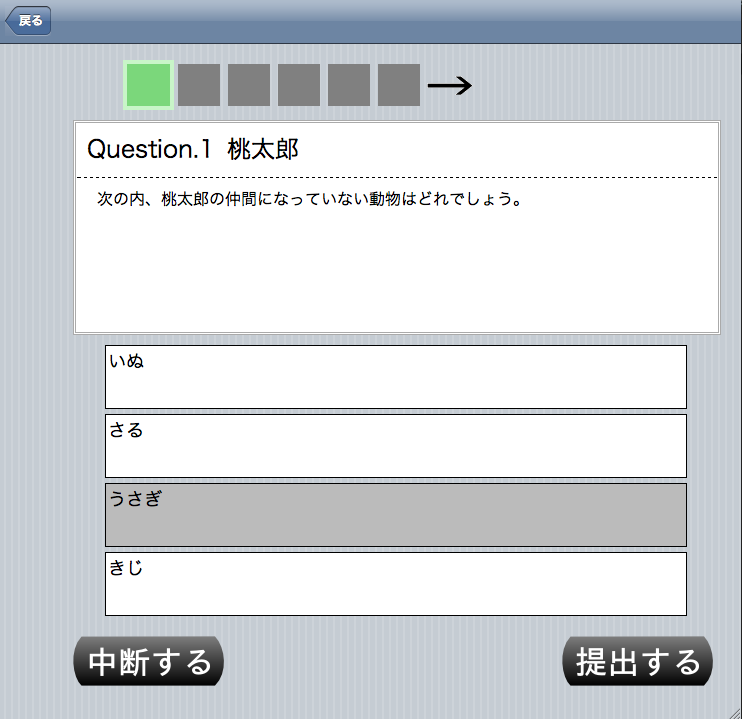
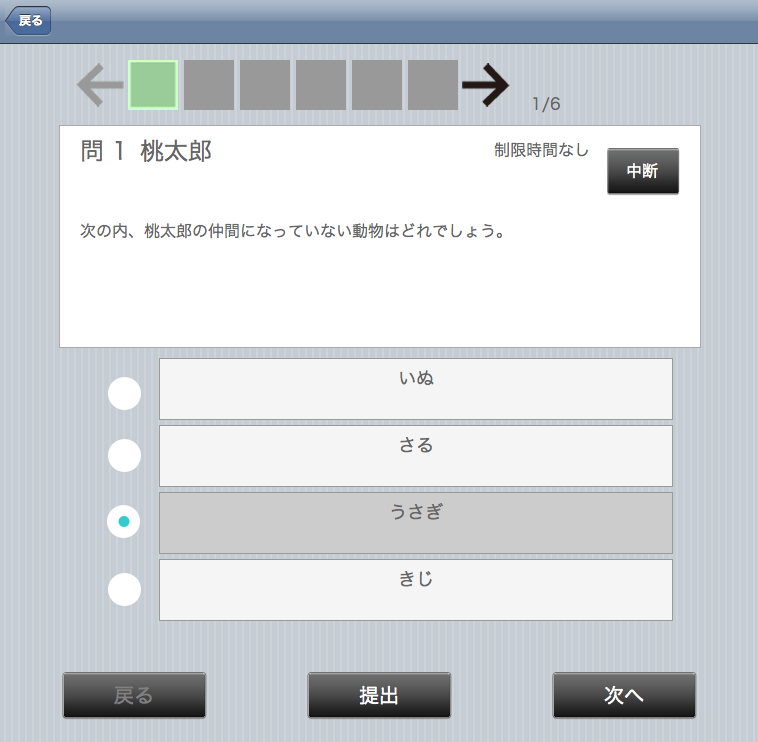
20名まで無料で利用できるeラーニングシステム SmartBrain(スマートブレイン)ですが、この度、株式会社リックテレコム発売の月刊誌『テレコミュニケーション 2010年8月号』で「iPhone、iPad、Androidで業務が変わる」という特集記事の中で紹介されました。

お客様より記事を見たというお問い合わせで、初めて掲載されていることを知り、『テレコミュニケーション 2010年8月号』を取り寄せました。下記に掲載された内容を紹介します。eラーニングシステム SmartBrain(スマートブレイン)のことが、短い文章で、非常に上手く紹介されています。

『月刊テレコミュニケーション8月号』にSmartBrainが掲載されました

▲『月刊テレコミュニケーション8月号』にSmartBrainが掲載されました

『月刊テレコミュニケーション8月号』にeラーニングシステム SmartBrainがP29に掲載

▲『月刊テレコミュニケーション8月号』にeラーニングシステム SmartBrainがP29に掲載

『月刊テレコミュニケーション8月号』にLMS SmartBrainがP29の掲載記事の拡大

▲『月刊テレコミュニケーション8月号』にLMS SmartBrainがP29の掲載記事の拡大


お問い合わせ

株式会社キバンインターナショナル
担当:西村・長谷川

お問い合わせ:http://lecturemaker.jp/?page_id=13
取材の依頼:http://elearning.co.jp/?page_id=869

住所:〒101-0021 東京都千代田区外神田6-7-3 セイコービル4F
電話:03-5846-5800 FAX:03-5846-5801
地図:http://elearning.co.jp/?page_id=1486

キバンインターナショナルについて

2009年7月に株式会社キバンから分離独立。
eラーニング専門企業。eラーニングシステム以外に、6種類の教材作成ソフト、会員制・課金可能なUSTREAM生中継システムを開発・を発売。
2700社にeラーニング関係の製品を提供(2010年6月現在)

2010年2月には、将来有望なベンチャー企業300選”VentureNow300″に選定された。
会社概要:http://elearning.co.jp/?page_id=1117
メディア掲載実績:http://elearning.co.jp/?cat=107

JQueryにモバイル版が登場!

On 2010年8月17日, in Android, BlackBerry, iPad, iPhone, by y.nishimura

jQuery mobile frameworkが登場するそうだ。これは、iPhone、iPad、Android端末などのタッチデバイスに最適化したバージョンのjQueryで、多くのスマートフォンに、同一のソースコードで対応できる。

対応プラットフォームは以下のとおりだ。多くの端末に一気に対応でき魅力的。

・iOS
・Android
・BlackBerry
・bada
・Windows Phone
・palm webOS
・symbian
・MeeGo

スマートフォンらしいパーツも完備!

スマートフォン向け コントロール要素

スマートフォン向け コントロール要素

リリースは2010年末のようですが。待ちきれない!!!

Tagged with:
 

iPhone、iPadで学習できるeラーニングシステム SmartBrain(スマートブレイン)をリリースしていますが、お客様に自由に使って触ってもらうためには、防犯の機能も大切ですが、おしゃれな台において充電ケーブルが目立たないようにしたいと思っていました。

Amadanaというデザイン性にすぐれたシリーズに、ケータイ電話を受電する台がありましたので、購入しました。1台10,500円しますが、綺麗に展示することを優先して、1台注文しました。実物を見て、良ければ、追加注文をしたいとおもいます。

送料込みで、こちらで、10,500円で購入しました。
http://item.rakuten.co.jp/mindo/s10071703/

▲本体、ケーブル、台もブラックで統一されて綺麗です。

商品スペック アマダナマルチ充電器 GA-002

型名 GA-002
ブラック(BK)/ホワイト(WH)
価格 10,500円(税込) 10,000円(本体価格)
外形寸法(約mm) 幅288×奥行き87×高さ141.6
質量(本体) 約565g
定格入力電圧 AC100-240V、50/60Hz
定格出力電流 3A (4ポート合計)
付属品 ACアダプター、変換ケーブル6本※

※対応機器一覧
domoco FOMA ※1
SoftBank 3G ※1
au ※1
DSi / DSi LL
DS Lite
PSP
iPod nano (第1~5世代)
iPod (第5世代)
iPod classic
iPod touch(第1~3世代)
iPhone 3G/3GS

※1 全ての機器の動作を保証する仕様ではありません

ご注意 ※変換ケーブルの色は本体色に関らずブラックのみとなります。

※ 本製品は株式会社リアル・フリートのオリジナル商品であり、
任天堂株式会社、株式会社ソニー・コンピュータエンタテインメント、
Apple Inc., 携帯電話各社のライセンス商品ではございません。

※記載されている会社名・製品名は各社の商標および登録商標です。

※製品のデザイン、仕様は改良等により予告なく変更する場合がございます。

※商品の色はモニターの具合で実物と若干異なる場合があります。
予めご了承ください。

こんな方にお使いいただきたい商品です!<モバイル機器を複数お持ちの方>会社用とプライベートの携帯電話を使い分けている方や、iPodやゲーム機器を使う方など、複数のモバイル機器を同時に充電したい方に。
コンセント1つで、4つのUSBから充電できます。
Tagged with:
 

iPad仕事術 iPad周辺機器

On 2010年6月6日, in iPad, by t.hasegawa

キバンインターナショナルの長谷川です。iPad単独では仕事で使いづらいと思っていたら、便利なアプリや周辺機材が発売されていました。

僕は普段Wifi版を利用しているのですが、インターネットを利用するにはポケットワイファイを使っています。3Gモデルでは、継続的に通信料金がかかってしまうため、多少機材が増えることを覚悟の上で選択しました。というのは、既にE-Mobileは支給されていたので、そちらを使えば経費は増えないという事情がありました。

ポケットワイファイ。略称ポケファイ。

ところがこのポケットワイファイ、「4時間駆動」とはいうものの、2時間程度しか電池がもたない、と不評です。先日試したところ、2.5時間は大丈夫でしたが、充電メーターは最後の表示になっているのでいつ切れるかとひやひやしていました。
iPadもネットに接続できないと相当不便です。Googleアプリ関連、メール送受信などのクラウド型サービスは全て利用できないのです。

ということで必要になったのがポケットワイファイ用の大容量充電器。
SANYOが出しているeneloopを買ってきて充電できるようにしてあります。これがあればiPhoneも充電できますから重宝します。

eneloop

さて、ここまでで通常のネットサーフィンは楽勝ですが、仕事で使う場合はこれだけでは不十分。
社内で作成したプレゼン資料や、説明したいホームページを、お客様1人に見せる場合にはiPadの画面は十分広いのですが、

4~10名ぐらいとなると、プロジェクターに写す必要があります。そこで必要なのがiPad用のVGAアダプター。

VGAアダプター

これがあればiPad上のさまざまなコンテンツを見せ放題、と思いきや、これがiPhoneのときのように、iPadから出力できるのは写真や動画のみ。

これでは期待していたことはできないのか、と思っていたら、iPadアプリのExpeditionではブラウザをそのまま出力することができるので、
これと組み合わせることで大画面でHPを解説できるようになりました。
いくつか試してみたところ、このアプリは画面遷移ごとにスクリーンショットをとっているので、動画の再生には対応していませんでした。

また、infonet presenter では、iTunesでシンクしておいたWord Excel, PowerPoint (2003, 2007いずれも対応している模様)をVGAアダプターを使って
出力することができるようです。

さらに、出先でデジカメで撮影しておいたものについては、iTunesを経由することなくSDカードリーダでシンクすることができます。

SDカードリーダ

出先で撮った写真をiPadに入れてしまい、必要なものを取捨選択して、Pages(iWork)やEvernoteなどに貼り付け、メールで自分のPCに送信しておけば
素材は全てそろっているのであとはPCで編集するだけ、という作業になります。
下のアダプタは、デジカメに直接つなぐもので、USBアダプタがついています。これをiPhoneに接続すると、iPhone上の写真がすべてiPad側にシンクされます。
(逆ではないことに注意です)

これらは結構小さいので、別途ビニル袋にいれています。

iPad用のカードリーダを収納したところ

こうした機材があることで、PCがなくともほとんどの機能をiPadで行うことが可能になりますが、こうした機材を持ち運ぶのはなかなか面倒です。

B5のケース。100円ショップで購入。

ということで、100円ショップでB5ケースを購入して使っています。筆記用具などもまとめられるので便利です。
iPad充電用アダプタが若干大きくて入れにくいですが、このようにまとめてあれば外出先で開けるときもかばんの中は整頓できます。

B5ケースに収まったところ

きっと欲しい人はBluetoothキーボード持ち運ぶんだろうなぁ、と思うのですが、それならMacBook Pro持っていったほうがよくないか、とつい思ってしまいます。
とにかく、iPadで「作業はしない」、「確認」「プレゼン」「収集」用のデバイスなのだと割り切って使うことが重要です。

Tagged with:
 

AT&Tが定額サービスを廃止

On 2010年6月5日, in iPad, iPhone, スマートフォン, by y.nishimura
iPad料金プラン

iPad料金プラン

米国で、iPhoneやiPad向けの通信サービスを提供しているAT&Tが、スマートフォン向けの定額通信サービス(パケ放題)を終了しました。そして、それに呼応するかのように、ソフトバンクの孫氏も、パケット定額は「悩ましい問題」とTwitter上で発言しています。孫氏によれば、2%のユーザが全体の50%の通信容量を占拠しているとのことです。この2%のユーザに我慢してもらう(追加料金の支払い もしくは Wifiの利用)ことで、残りの98%のユーザの通信状況が改善するのであれば、パケット定額を廃止するのも妥当な選択なのではないでしょうか。もちろん、パケット定額という、分かりやすい商品を失う危険性はありますが、それで、通信状況が改善するのであれば検討の余地は十分あると思います。

私が使っているiPhone3Gの、この6ヶ月間での通信量は1.4GBとなっており、月間2GBであれば全く問題ありませんし、少し気をつけて使えば月間250MBでも足りそうです。アプリケーションのインストールや、Webの閲覧(動画を除く)程度であれば、月間2GBでも十分たりるのではないでしょうか?

Tagged with:
 

Evernote で無料名刺管理

On 2010年5月31日, in iPad, iPhone, その他, by t.kuramitsu

必要な物

・スキャナ
・Evernoteのアカウント(アカウント登録はこちらから
・Evernoteのアプリケーション(ダウンロードはこちらから

1.スキャナで、頂いた名刺をJPG画像にします。

スキャンした名刺の表

スキャンした名刺の裏

2.スキャン完了後のJPG画像を、Evernoteアプリケーションにドラッグ&ドロップします。

Evernoteへドラッグ&ドロップ

Evernoteへドラッグ&ドロップ

すると、以下の画面のように、JPG化した名刺が登録されます。

Evernoteに名刺を登録した画面

※ノートの名前がファイル名になりますので、変更する場合は、ダブルクリックでノートの編集画面を開いて変更して下さい。

3.Evernoteアプリケーションの同期をクリック。

左上にある同期を押すだけでOK

同期が完了すれば、Webからでも名刺が確認出来ます。

4.Webページから登録した名刺が見れます。

EvernoteのWeb画面

今回使用したスキャナは、CanonのimageFORMULA DR-150です。
かなり小さいので、場所をとりません。

Tagged with:
 

iPadを使った最高のプレゼン

On 2010年5月31日, in iPad, by m.nishimura

iPadを使ったプレゼンテーション方法を、色々練習していますが、この人のiPadを使ったプレゼンが最高です。一生かないそうにありません、、、が。

Tagged with:
 

こんばんは、キバンインターナショナルの長谷川です。
先日iPadを求めて銀座に並んだ際にとなりのパンダと一緒に、毎日jpに載っているのが僕です。

さて、iPadの液晶画面に、傷つかないよう液晶保護シートをキレイに貼る方法を紹介します。

携帯やiPhoneのように液晶保護シートをはろうとするとこれまでのようにうまくいかず泡だらけになってしまう人が続出しているようです。
ちょっとした泡が残っているだけでも、美的感覚にそぐわないと感じる方も多くいらっしゃるはず。
よくみると、泡の中心にはホコリが入っていて、それを取り除こうといくらがんばってもとれずに、シートを無駄にしてしまったりするんです。
でも、それって自分の家がホコリっぽいからではないんですよ。静電気で、ふけばふくほど集まってくるだけなんです。

準備
iPad、液晶保護シート(付属品についていなければ、メガネを拭く布)、霧吹き、アルミホイル、洗剤(1滴)、ティッシュ

方法

1. iPadの表面が指紋などで汚れている場合は、洗剤を一滴たらし、水で湿らせたティッシュで拭く。
(初めてiPadをあける方は、水で濡らしたティッシュでよく拭いてください。もしキムワイプがあればそれがベストですからティッシュの代わりに使ってください)

2.iPad付近の空間に霧吹きで水をかけます。また、周囲では風が起きないように、静かな環境にします。
PCなどがあって水をかけられないという場合には、iPadをおいた机などの周りを水で湿らせたティッシュでよく拭いてください。静電気を防止できます。

3.机の上に、アルミホイルを敷きます。アルミホイルの大きさは、iPadの2倍ぐらい。中央にiPadを置いてください。

4.保護シートを取り出します。ビニール袋に入っていると思うので、開けたら一度アルミホイルの上に置いて、静電気を逃がします。

5.付属品のメガネを拭く布?でホコリを取ります。液晶の上にホコリが乗ってくるようだったら、空間霧吹き&布でなるべくホコリが載らないようにします。

6.液晶保護シートの粘着面をはがします。このときに、全部一気にはがさないで、iPadの下部、ボタン部分5センチくらいをはがして、iPadの上に貼ります。

7.この状態で、左手でシートを押さえながら、右手で粘着面をはがしつつ貼っていきます。粘着面をはがしたらすぐに貼っていくかんじです。
すると、すごく泡がたくさんできるはずですが、この状態では何の問題もありません。重要なのは、この泡にはホコリがついていないことです。

8.粘着面ではない、タッチする面もはがせるはずです。(剥がせない場合はここは無視)慎重に、粘着面を剥がさないよう剥離してください。
すると、7.で生じた泡は全てこの瞬間に一緒に消え去るはずです。(剥離する瞬間に、少し持ち上がるので、泡が全て一緒にまとまって通り抜けていきます)

9.残っている泡は、爪でこすって外に押し出せば全てなくなります。

ということで、静電気に気をつければすごくキレイに液晶保護を行うことができます。僕はこの方法で、自分のiPad、同僚のiPad合計3台全て泡なしで接着することができました。(自分のiPadは霧吹きせずに、スタバで貼りました)
NHKの取材協力時には、アンチグレアのシートを貼ったiPadを貸したのですが、それもこの方法で貼っておいたものでした。

「アンチグレア」のシートだと、液晶表面に蛍光灯などの映り込みがないため、撮影などにとても便利です。ごくわずかに輝度と操作性が落ちますが。

それでは楽しいiPadライフを!

iPadスクリーンプロテクター アンチグレア機能付

国産 iPad 用・防指紋性-光沢フィルム・プロガード AF / PRO GUARD AF ( Anti-Fingerprint ) PGAF-IPADがおすすめです。

Tagged with:
 

「iPadを手に入れて、手持ちのPDFを入れて持ち歩きたい!」、「でも、ネットからいちいちダウンロードするのは手間がかかって嫌!」 なんて思っている人も多いと思います。そこで、iPadに簡単にデータを送る方法を紹介します。
     
1.PCに「DropBox」を導入しよう!
まずはじめに、DropBoxを普段使っているPCにインストールしましょう。DropBoxとは無料で2Gまで利用できるオンラインストレージです。既に導入している人は「2.iPadに『DropBox』を導入する!」へ進んでください。
DropBoxは常駐のソフトウェアを利用することによって、webストレージとローカルのフォルダとの同期を自動的にしてくれます。これを自宅のPCと仕事場のPCに導入することで、同期されたフォルダにファイルを入れておくだけで、自宅のPCと仕事場のPCでファイルを共有することができます。私は仕事場で利用するファイルなどをDropBoxに入れているので、USBメモリを持ち歩く必要がほとんど無くなりました。
以下のリンクからDropBoxを導入すると、キャンペーン中であなたと私のオンラインストレージが250MB領域が増えます。
https://www.dropbox.com/referrals/NTI4OTY5MTU5
また、DropBoxは他のオンラインストレージとは違って、インストールできるPCに制限がなく、何台でも導入することができて非常に便利です。使ったことのない方は、この機会にぜひ利用してみてください。
   
2.iPadに「DropBox」を導入する!
AppleStoreで早速DropBoxを検索しましょう。

  
DropBoxを初回起動すると以下のような画面が出てきます。
先ほど登録した(既に持っている)アカウント情報を入力して、ログインしてください。

  
その後、DropBoxの説明書きのPDFが表示されると同期が成功されます。
左上のDropBoxのアイコンのメニューから同期フォルダにアクセスできます。

  
あとはPCから好きなファイルをDropBoxのフォルダに入れるだけで、iPadでもファイルを見ることができます。
もちろん音楽や動画にも対応しており、Word,Excelにももちろん対応しています。
   
3.GoodReaderを利用しよう!
WiFi版のiPadでは、ネットワーク環境がなくてはDropBoxを利用できません。
そこで、DropBoxからファイルをダウンロードして、GoodReaderでファイルを管理するととても便利です。

  
このアプリはPDFViewerですが、PDFの他にもWord,ExcelやPPTも読み込んでくれます。
また、DropBoxからzipファイルをダウンロードすると、解凍してくれると機能も付いています。沢山PDFがある場合はzipにひとまとめにしておき、GoodReaderで回答する方法がおすすめです。
  
DropBoxからファイルをGoodReaderに取り入れるには、DropBoxから取り入れたいファイルを閲覧します。右上のボタンを押すと、GoodReaderを導入していれば選択することができます。

  
GoodReaderを選択すると、自動的にGoodReaderが起動されてそのファイルを閲覧することができます。

  
一度GoodReaderに入れてしまえば、再度DropBoxから取り入れる必要がなくなり、ネットワークの無い環境でもPDFやExcell等を確認することができます。私はこれにSCORMの仕様書やUML等を入れてサブディスプレイ替わりとして利用しています。必要なときにすぐに確認できるので、その都度パソコンを開かなくてもいいので便利です。
  
GoodReaderは有料アプリですが115円と安く、使い勝手が良いアプリです。また、DropBoxとGoodReaderの相性はかなりいいと思います。
この機会に二つのアプリを導入してみてはいかがでしょうか。

Tagged with:
 

iPadで手軽に手書きのスケッチを作成・保存・管理することができる無料のソフトウェアが “Adobe Ideas 1.0 for iPad” です。簡単に綺麗なベクタ画像を描くことができ、撮影した写真を挿入してその上から手描きで編集することもできます。更に作成した画像はPDFファイルとしてその場でメールに添付して送信することができます。

ソフトを起動すると保存されている画像一覧が表示されます。この画面では他にも画像の追加、スケッチのコピーや削除ができます。


スケッチ画面ではドラッグして線を描いていきます。ペンの色・透明度・太さを変更できます。描いた曲線は自動補正により一瞬で滑らかな曲線に修正されます。拡大縮小も可能です。


“Adobe Ideas for iPad”では巨大なキャンバスを使用することができ、本格的なドローソフトとして作品を作れます。
試しに最大まで拡大した状態でさくらんぼの絵を描いてから限界まで縮小すると以下のように元の絵が見えないくらいキャンバスが広いことがわかります。


また、撮影した画像を挿入して、その上から手描きの文字や絵を描くこともできます。手描きの線と写真は別のレイヤで管理され、個別に表示・非表示を切り替えることが可能です。


左下のメールのアイコンをタップすると作成した画像をPDFに変換した状態でメールに添付し、その場で送信することが可能です。


更に変わった機能として、写真の中に含まれているいくつかの色をピックアップして1つのカラーテーマを作ることができます。スケッチ一覧画面の下にある”colors”をタップすることでカラーテーマ一覧に移動します。カメラアイコンをタップして写真を読み込むと写真の中からいくつかの色をピックアップしてカラーテーマを自動的に作ってくれます。カラーテーマはスケッチ画面の左側のカラーボタンから使えます。この機能により現実に存在する色の組み合わせをテーマとして使用することができます。


本記事で紹介した”Adobe Ideas for iPad”は無料のソフトウェアです。ふと思いついたネタを書いておく、打ち合わせ時のメモ、綺麗な服を撮影して色の組み合わせを抽出する、巨大な迷路を作っていざという時に時間を稼ぐなど様々な使い方ができるでしょう。大変楽しいソフトウェアかつ無料なのでぜひダウンロードして触ってみてください。

Tagged with:
 
Get Adobe Flash playerPlugin by wpburn.com wordpress themes