必要な物
・スキャナ
・Evernoteのアカウント(アカウント登録はこちらから)
・Evernoteのアプリケーション(ダウンロードはこちらから)
1.スキャナで、頂いた名刺をJPG画像にします。

スキャンした名刺の表

スキャンした名刺の裏
2.スキャン完了後のJPG画像を、Evernoteアプリケーションにドラッグ&ドロップします。
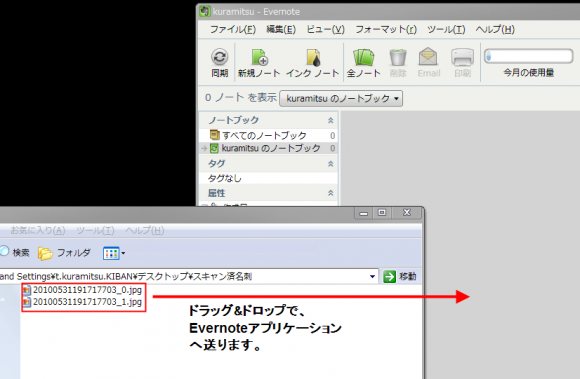
Evernoteへドラッグ&ドロップ
すると、以下の画面のように、JPG化した名刺が登録されます。
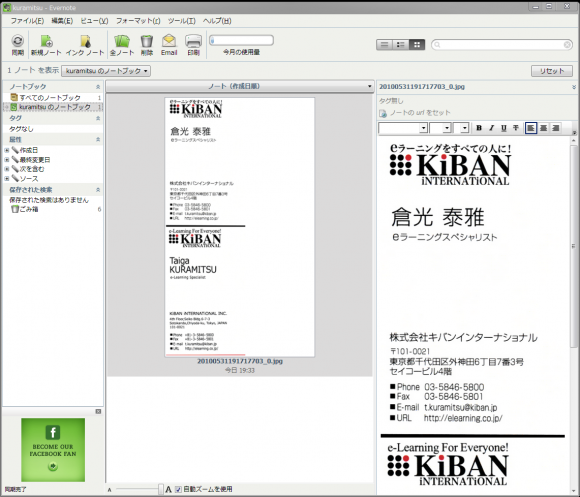
Evernoteに名刺を登録した画面
※ノートの名前がファイル名になりますので、変更する場合は、ダブルクリックでノートの編集画面を開いて変更して下さい。
3.Evernoteアプリケーションの同期をクリック。
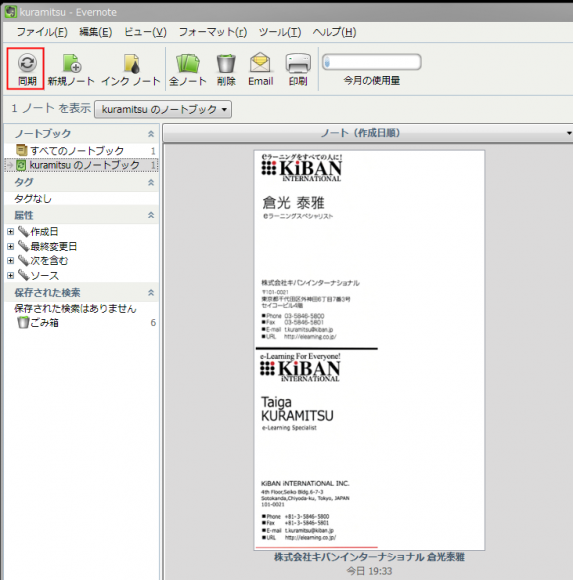
左上にある同期を押すだけでOK
同期が完了すれば、Webからでも名刺が確認出来ます。
4.Webページから登録した名刺が見れます。
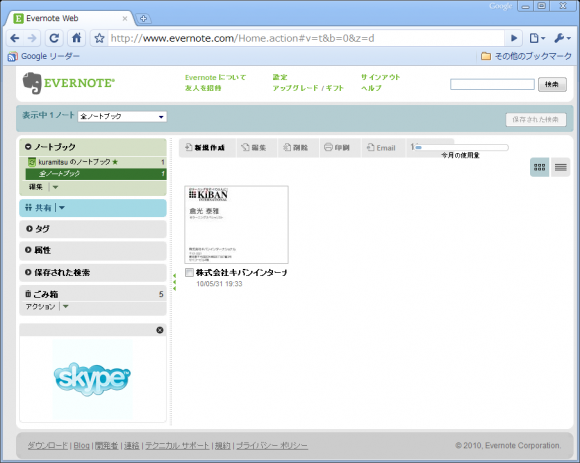
EvernoteのWeb画面
今回使用したスキャナは、CanonのimageFORMULA DR-150です。
かなり小さいので、場所をとりません。